总舵主软件服务器SQL Server开启远程端口操作流程
为确保总舵主软件在服务器环境下实现远程数据访问与连接,需对SQL Server数据库开启远程访问端口。本流程详细说明在Windows Server系统上配置SQL Server以允许远程连接的标准操作步骤,旨在指导管理员安全、正确地完成配置。
一、 环境检查与准备
- 确认版本与实例名:登录服务器,确认安装的SQL Server版本(如SQL Server 2012/2016/2019等)及实例名称(默认为MSSQLSERVER)。
- 网络环境:确保服务器防火墙已配置允许相关端口的入站连接,且网络策略未阻止数据库通信。
- 权限要求:操作需使用具有系统管理员(sysadmin)权限的账户。
二、 启用SQL Server远程连接
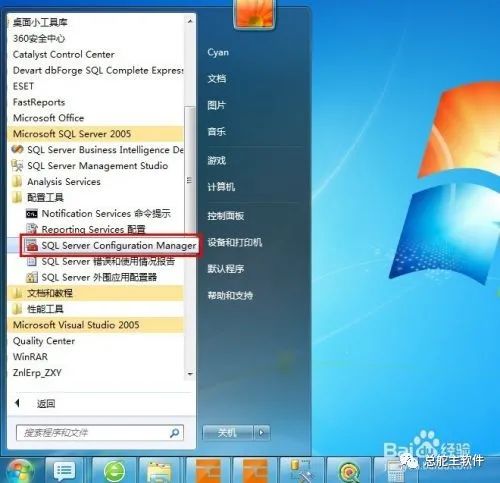
- 打开 SQL Server配置管理器(可通过开始菜单搜索或运行
sqlservermanager<版本>.msc启动)。 - 在左侧窗格,展开 SQL Server网络配置,选择对应实例的协议(如 MSSQLSERVER的协议)。
- 在右侧协议列表中,右键单击 TCP/IP,选择 启用(若已启用可跳过)。
- 双击 TCP/IP 打开属性窗口,切换到 IP地址 选项卡。
- 滚动至底部 IPAll 部分,确保 TCP端口 已设置(默认为1433,若需更改可在此处指定,并确保所有IP地址部分的端口一致)。
- 点击 确定 保存更改,并重启SQL Server服务使配置生效(在配置管理器的 SQL Server服务 中右键重启对应实例)。
三、 配置Windows防火墙
- 打开 Windows Defender 防火墙 或服务器防火墙高级设置。
- 创建入站规则:
- 规则类型:选择 端口。
- 协议和端口:选择 TCP,并输入SQL Server使用的端口(如1433)。
- 操作:选择 允许连接。
- 配置文件:根据服务器网络环境勾选域、专用、公用(建议至少勾选域和专用)。
- 名称:可命名为“SQL Server远程端口(TCP 1433)”。
- 保存规则,确保其处于启用状态。
四、 验证远程连接
- 在远程客户端计算机上,使用SQL Server Management Studio (SSMS) 或总舵主软件连接测试。
- 连接信息:
- 服务器名称:输入服务器IP地址或主机名,若使用非默认端口需附加逗号和端口号(如
192.168.1.100,1433或服务器主机名\实例名,端口号)。
- 身份验证:根据服务器配置选择Windows身份验证或SQL Server身份验证(若使用后者,需确保SQL Server已启用混合模式并创建了相应用户)。
- 尝试连接,成功即表示远程端口已开启。
五、 安全建议与注意事项
- 最小化暴露:若非必需,不建议将数据库服务器直接暴露于公网,可通过VPN或跳板机访问。
- 强密码策略:若使用SQL Server身份验证,务必为sa及所有用户账户设置强密码。
- 定期更新:保持SQL Server及操作系统补丁处于最新状态。
- 日志监控:开启并定期检查SQL Server错误日志与Windows事件日志,监控异常连接尝试。
- 端口变更:为提升安全性,可考虑将默认1433端口更改为其他非标准端口,并在防火墙与连接字符串中同步更新。
完成以上步骤后,总舵主软件服务器上的SQL Server即可接受合法的远程连接请求,确保软件服务的正常运行与数据交互。在操作过程中如遇问题,请参考SQL Server官方文档或联系系统管理员。
如若转载,请注明出处:http://www.kuaidai5.com/product/79.html
更新时间:2026-10-07 16:04:03