Windows 10远程桌面连接 功能、配置与软件服务全解析

在当今数字化工作环境中,远程访问与控制计算机已成为提升效率、实现灵活办公的关键技术。Windows 10内置的远程桌面连接(Remote Desktop Connection)功能及其相关软件服务,为用户提供了强大、安全的远程访问解决方案。本文将深入解析其核心功能、配置步骤以及相关软件服务生态。
一、远程桌面连接的核心功能与优势
Windows 10专业版、企业版和教育版内置了完整的远程桌面服务(RDS)主机功能,允许用户从另一台运行Windows或其他操作系统的设备远程连接并控制该电脑。其主要优势包括:
- 无缝桌面体验:用户可远程访问和操作Windows桌面、应用程序及文件,如同身临其境。
- 高性能与高安全性:采用先进的远程桌面协议(RDP),在保证流畅操作体验的通过网络级身份验证(NLA)和加密技术确保连接安全。
- 资源重定向:支持将本地设备(如打印机、磁盘驱动器)映射到远程会话中,实现便捷的文件传输与打印。
- 多显示器支持与音频传输:可充分利用多显示器配置,并支持音频重定向,实现完整的媒体体验。
二、启用与配置远程桌面连接
要使用此功能,需在主控端(客户端)和被控端(主机)进行相应设置。
在被控端(Windows 10主机)上:
1. 进入“设置” > “系统” > “远程桌面”。
2. 启用“启用远程桌面”开关。
3. 记下此设备的名称(用于连接),并确认当前用户账户具有远程访问权限(管理员账户默认拥有)。
4. (可选但推荐)在高级设置中配置网络级身份验证,并可通过“选择可远程访问此电脑的用户”添加特定用户。
5. 为确保能从外部网络访问,可能需要在路由器上配置端口转发(默认TCP 3389),并确保Windows防火墙允许远程桌面连接。
在主控端(客户端)上:
1. 使用内置的“远程桌面连接”应用(可通过搜索打开)。
2. 在“计算机”栏中输入被控端的IP地址或设备名称。
3. 点击“连接”,输入被控端上的有效用户名和密码即可建立会话。
三、远程桌面软件服务生态
除了系统内置功能,微软及第三方提供了丰富的软件与服务,以扩展远程桌面的应用场景:
- Microsoft Remote Desktop 客户端:微软官方提供的跨平台客户端应用,支持Windows、macOS、iOS和Android。它提供了现代化的界面,并能管理多个远程连接,是移动设备远程访问的理想选择。
- Windows Server 远程桌面服务(RDS):对于企业级部署,Windows Server提供了完整的RDS角色。它可以部署远程桌面会话主机、虚拟化主机等,支持多用户同时访问共享的桌面或应用程序,是构建虚拟桌面基础设施(VDI)和远程应用交付的核心。
- Azure 虚拟桌面(前身为Windows 虚拟桌面):这是微软提供的云原生桌面和应用程序虚拟化服务。它在Azure云中托管和管理Windows桌面,用户可通过远程桌面客户端从任何地方安全访问。它简化了部署、扩展和管理,并集成了Azure Active Directory等高级安全与管理功能。
- 第三方增强工具与服务:
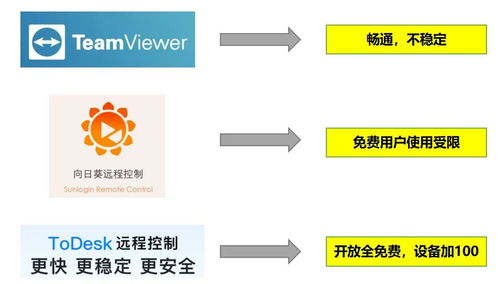
- TeamViewer、AnyDesk、Splashtop 等第三方软件提供了更简便的互联网连接方案(无需复杂网络配置),并常附加文件传输、会议等协作功能,适合个人、技术支持及中小团队使用。
- Chrome 远程桌面 等基于浏览器的方案,提供了轻量级的跨平台访问选择。
四、安全使用建议
- 使用强密码与多因素认证:确保所有用户账户,尤其是具有远程访问权限的账户,使用复杂密码。在企业环境中,启用多因素认证(MFA)是至关重要的安全措施。
- 及时更新系统:始终保持Windows系统和所有远程桌面相关软件为最新版本,以修补安全漏洞。
- 限制访问权限:遵循最小权限原则,仅授予必要用户远程访问权。
- 考虑使用VPN:对于从公共网络或不安全网络进行的访问,建议先连接至公司或家庭的虚拟专用网络(VPN),再发起远程桌面连接,以加密所有传输数据。
- 监控与日志审计:定期检查远程桌面连接日志,监控异常登录尝试。
###
Windows 10远程桌面连接及其生态系统,从个人用户的便捷远程协助到企业级的大规模桌面虚拟化,提供了多层次、高安全性的解决方案。无论是利用内置功能进行简单的家庭办公连接,还是部署Azure虚拟桌面这样的云服务构建现代化数字工作空间,理解其核心原理并遵循安全最佳实践,都能让远程协作变得高效而可靠。
如若转载,请注明出处:http://www.kuaidai5.com/product/83.html
更新时间:2026-10-15 11:47:11